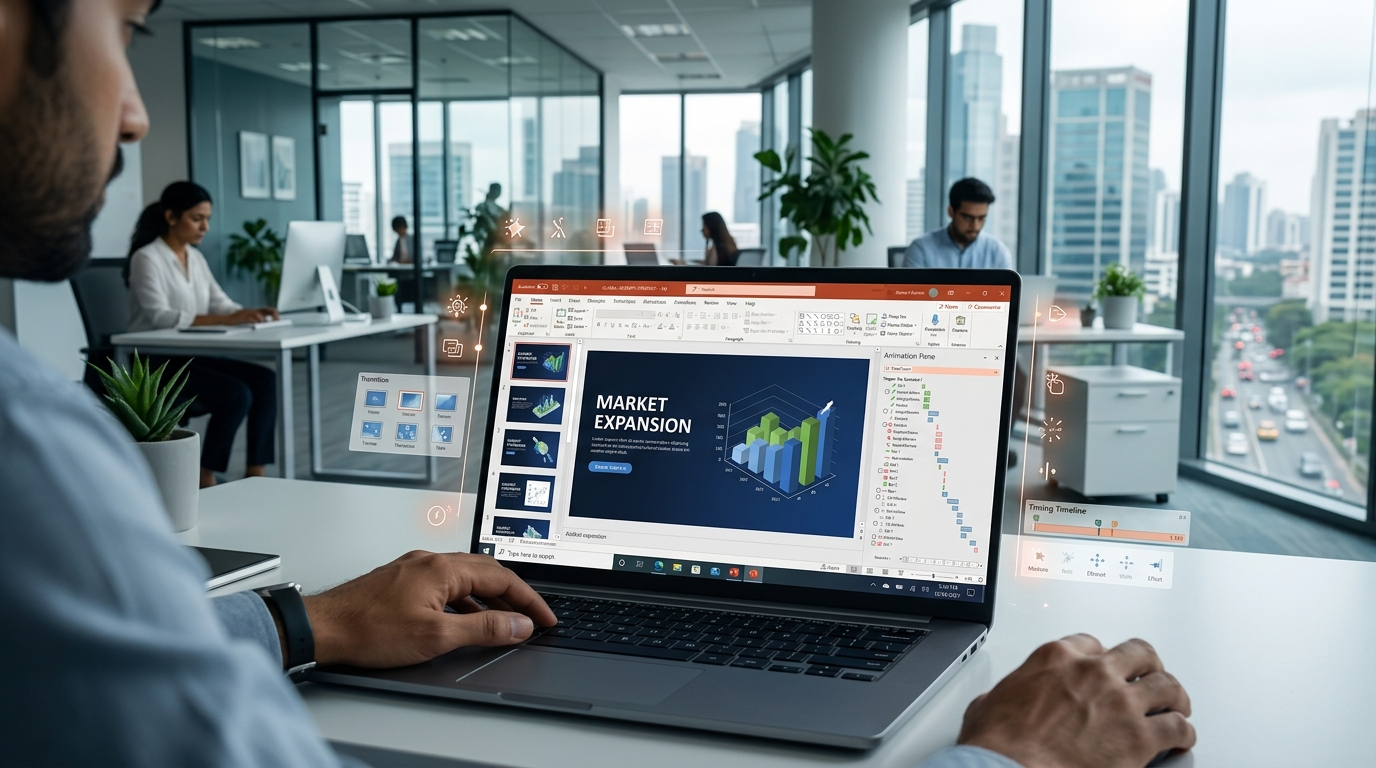
एक साधारण PowerPoint Slide भी सही Animation के साथ ज्यादा साफ और engaging दिखाई दे सकती है। लेकिन जरूरत से ज्यादा effects लगाना presentation को professional बनाने के बजाय messy कर सकता है।
आखिर हुआ क्या?
PowerPoint में animation का इस्तेमाल सिर्फ text को स्क्रीन पर उड़ाने या घुमाने के लिए नहीं है। इसका असली काम information को सही समय पर सामने लाना है।मान लीजिए आपकी slide पर चार points हैं।
सभी एक साथ दिखाने के बजाय उन्हें क्रम से appear कराया जाए, तो audience का ध्यान presenter के साथ बना रह सकता है।इसके लिए Appear, Fade, Wipe और Float In जैसे basic effects काफी जगह उपयोगी हो सकते हैं।
2026 में professional look के लिए एक ही presentation में बहुत सारे अलगअलग effects डालने के बजाय consistent animation style रखना ज्यादा practical approach है।
लेकिन असली असर कहाँ पड़ेगा?
Animation का सबसे बड़ा फायदा तब दिखता है जब slide में information ज्यादा हो।उदाहरण के लिए business presentation में पहले problem दिखाई जाए, फिर उसका data और उसके बाद solution।
इस तरह animation audience को information की sequence समझने में मदद कर सकता है।एक और जरूरी setting है Timing।
बहुत तेज animation audience को content समझने का मौका नहीं देती, जबकि बहुत slow effect presentation की speed बिगाड़ सकता है।इसलिए हर animation को सिर्फ decoration समझने की गलती न करें।
सोशल मीडिया पर इस फीचर को लेकर क्या चर्चा हो सकती है?
एक पक्ष मानता है कि attractive animation presentation को ज्यादा interesting बना सकती है।दूसरी तरफ, कई presentation designers excessive effects को distraction मानते हैं।
उनका focus slide की readability और message पर रहता है।
यही वजह है कि हर slide पर अलग animation लगाने के बजाय कम effects और clear hierarchy ज्यादा असरदार हो सकती है।
अगले 24 घंटे क्यों महत्वपूर्ण हैं?
अगर आपको अपनी अगली PPT बनानी है, तो पूरा presentation animation से भरने की जरूरत नहीं।पहले 2–3 important slides चुनें।
Text के लिए simple entrance effect लगाएं, charts को जरूरत के मुताबिक sequentially दिखाएं और sections के बीच consistent transition रखें।
फिर presentation को Slide Show mode में देखकर check करें कि animation content को समझने में मदद कर रही है या सिर्फ attention खींच रही है।
MICROFAQ
Q1. PowerPoint में professional animation कैसे लगाएं?
Element select करके Animations tab में effect चुनें और Timing/Start options से उसकी गति सेट करें।
Q2. क्या हर slide में animation जरूरी है?
नहीं। केवल उन elements पर animation लगाएं जिन्हें audience का ध्यान दिलाना जरूरी है।
Q3. कौनसा animation beginners के लिए आसान है?
Fade, Appear और Wipe जैसे simple effects से शुरुआत करना आसान रहता है।
एक अच्छी PPT वह नहीं जिसमें सबसे ज्यादा animation हो, बल्कि वह है जिसमें हर movement का कोई साफ purpose हो।
आप अपनी अगली PowerPoint presentation में कौनसा animation effect इस्तेमाल करने वाले हैं?