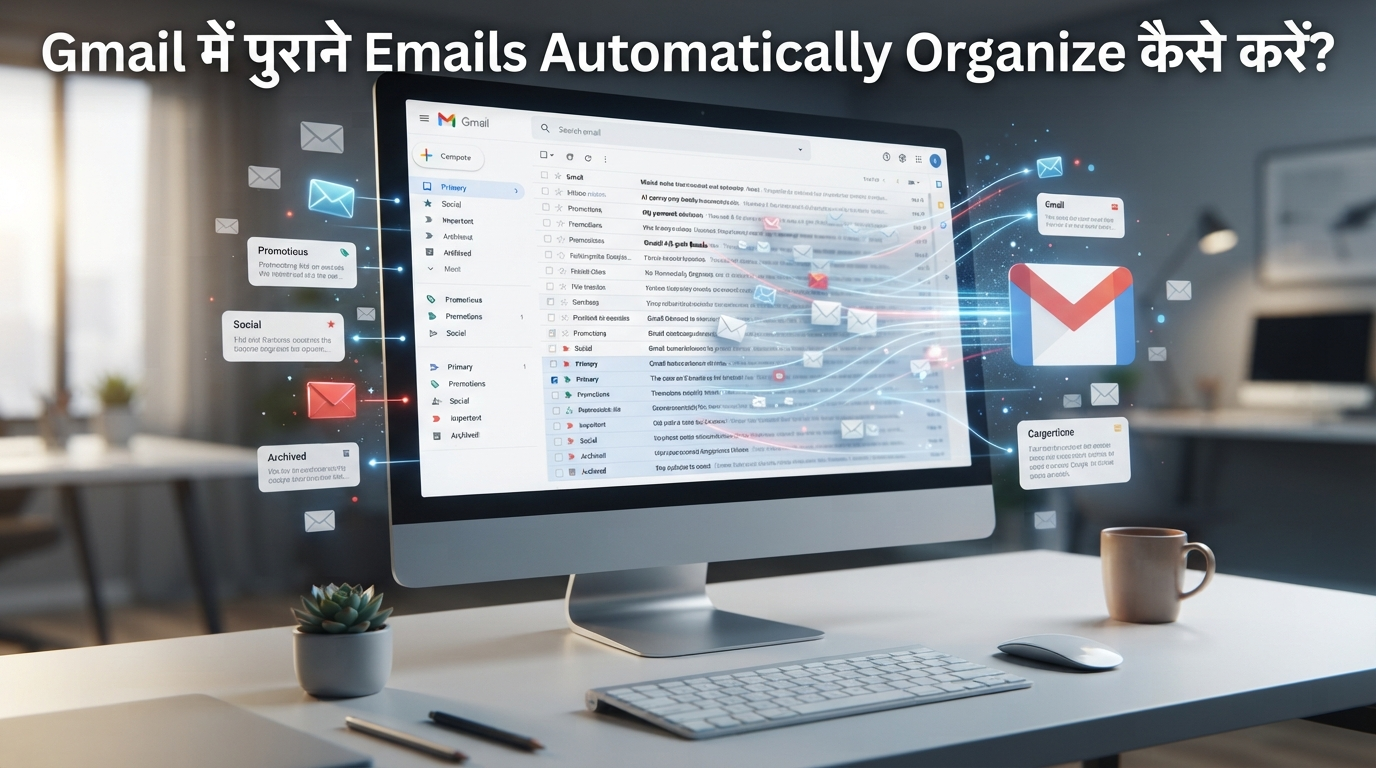
क्या आपके Gmail में भी हजारों पुराने Emails जमा हैं? कभी बैंक का Statement ढूंढना पड़ता है, तो कभी जरूरी ऑफिस Mail भीड़ में गायब हो जाता है।
लेकिन Gmail में कुछ ऐसी सुविधाएं हैं, जिनकी मदद से आप Emails को अपने आप अलगअलग Categories में व्यवस्थित कर सकते हैं। इसके लिए किसी Paid Software की जरूरत नहीं है।
आखिर हुआ क्या?
Gmail सिर्फ Email भेजने और प्राप्त करने का प्लेटफॉर्म नहीं है। इसमें Filters, Labels, Archive और Search Operators जैसी सुविधाएं मिलती हैं।इनकी मदद से आप पुराने और नए Emails को अलगअलग समूहों में रख सकते हैं।
उदाहरण के लिए, बैंक से आने वाले Emails के लिए अलग Label, Shopping Bills के लिए अलग Label और ऑफिस के Emails के लिए अलग Label बना सकते हैं।इससे जरूरी Mail ढूंढने में लगने वाला समय कम हो सकता है।
लेकिन असली असर कहाँ पड़ेगा?
मान लीजिए आप हर महीने बैंक Statement, Online Shopping Invoice और नौकरी से जुड़े Emails प्राप्त करते हैं।
कुछ महीनों बाद Inbox में इतने Emails जमा हो जाते हैं कि जरूरी जानकारी ढूंढना मुश्किल हो जाता है।
यहीं Gmail Filters काम आते हैं।
- 1\. पुराने Emails को Search करेंGmail के Search Box में ये कमांड इस्तेमाल कर सकते हैं:older_than:1y एक साल से पुराने Emails। has:attachment Attachment वाले Emails।*from:example@gmail.com किसी खास Sender के Emails। larger:10M – 10 MB से बड़े Emails।
- 2 अलगअलग Labels बनाएंGmail की Settings में जाकर Labels सेक्शन से नए Labels बना सकते हैं।जैसे Banking, Shopping, Office और Personal।3\. Filters से Automation शुरू करें Search Box में Filter Options खोलें। Sender या Subject जैसी जानकारी भरें और Create Filter चुनें।अब Label Apply करने का विकल्प चुनें। चाहें तो पुराने मेल पर भी यही Filter लागू कर सकते हैं।
- 4\. Archive का इस्तेमाल करेंजो Emails जरूरी हैं लेकिन Inbox में नहीं रखने, उन्हें Archive कर दें। इससे वे Delete नहीं होते और जरूरत पड़ने पर Search से मिल जाते हैं।
- 5\. जरूरी Emails को Star करेंबैंकिंग, नौकरी या जरूरी Documents से जुड़े Emails को Star करके आसानी से पहचान सकते हैं
- 5\.।सोशल मीडिया पर लोग क्यों चर्चा करते हैं?Gmail की Inbox Management को लेकर यूजर्स की सबसे बड़ी परेशानी है—जरूरी Emails का Promotions और दूसरे गैरजरूरी Messages के बीच दब जाना। एक तरफ लोग चाहते हैं कि हर जरूरी Mail आसानी से मिले। दूसरी तरफ बहुत ज्यादा Automation से जरूरी Emails Archive या Delete होने का डर भी रहता है। इसलिए Filter बनाते समय Delete की जगह पहले Apply Label और Skip Inbox जैसे विकल्पों को समझना बेहतर है।
अगले 24 घंटे क्यों महत्वपूर्ण हैं?
अगर आपका Gmail कई सालों से व्यवस्थित नहीं है, तो आज ही 15–20 मिनट निकालकर इसकी सफाई शुरू कर सकते हैं।ये तीन काम करें:
older_than:1y` Search करके पुराने Emails देखें।* जरूरी Emails को Banking, Office और Personal Labels में बांटें। नए आने वाले Emails के लिए Filters बनाएं।ध्यान रखें, Gmail के Filters मुख्य रूप से आने वाले Emails को व्यवस्थित करने के लिए होते हैं।
पुराने Emails पर भी नियम लागू करना हो तो Filter बनाते समय Also apply filter to matching conversations विकल्प चुनें। Gmail Help एक जरूरी बात: Gmail में Labels सामान्य Computer Folders की तरह नहीं होते। एक Email पर एक से ज्यादा Labels लगाए जा सकते हैं। Gmail Help +1
आपके 3 जरूरी सवाल
1Q. क्या Gmail पुराने Emails को Automatically Organize कर सकता है?
हां। Search Filter बनाकर पुराने Matching Emails पर भी Label लगाया जा सकता है।
2Q. क्या Archive करने से Email Delete हो जाता है?
नहीं। Archive करने पर Email Inbox से हटता है, लेकिन All Mail में सुरक्षित रहता है। Gmail Help
3Q. क्या Gmail Filters मोबाइल से बना सकते हैं?
Filters बनाने और मैनेज करने के लिए Gmail का Computer वाला Web Interface इस्तेमाल करना बेहतर है। मोबाइल पर आप Labels और Search जैसी सुविधाओं का उपयोग कर सकते हैं।
अब आपकी बारी!
सोचिए, आपके Gmail में कितने साल पुराने Emails बिना किसी काम के पड़े हैं? क्या आप भी बैंक Statement, Shopping Bills और जरूरी Documents ढूंढने में परेशान होते हैं?
अगर हां, तो आज ही अपना Gmail व्यवस्थित करें और यह जानकारी उन लोगों के साथ शेयर करें जिनका Inbox हमेशा भरा रहता है।आधिकारिक जानकारी: [Gmail Filters बनाने का तरीका]
(https://support.google.com/mail/answer/6579/createrulestofilteryouremails?utm_source=chatgpt.com) और [Gmail Emails Organize करने की गाइड](https://support.google.com/mail/answer/9259770?hl=en&utm_source=chatgpt.com)।
संपादकीय नोट: यह Gmail की मौजूदा सुविधाओं पर आधारित Practical HowTo लेख है, कोई नई Breaking News या हालिया Google घोषणा नहीं।