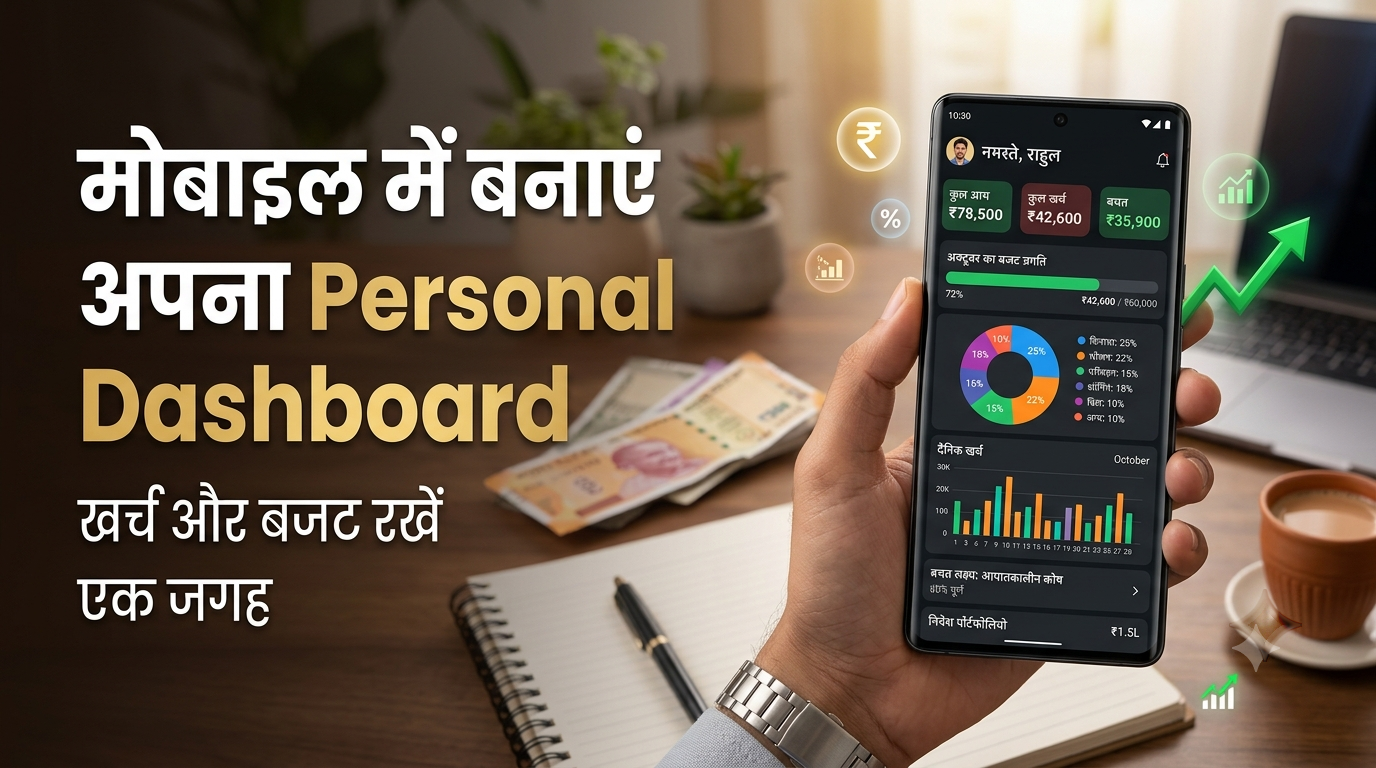
आपका मोबाइल दिनभर आपके हाथ में रहता है, लेकिन क्या आपको पता है कि आपके पैसे कहाँ खर्च हो रहे हैं और कौनसे काम अधूरे हैं?
एक आसान Personal Dashboard आपके खर्च, सेविंग, जरूरी काम और महीने के बजट को एक ही जगह दिखा सकता है। इसके लिए महंगा ऐप या लैपटॉप खरीदने की जरूरत नहीं है।
आखिर हुआ क्या?
सोचिए, महीने की शुरुआत में आपकी सैलरी या पॉकेट मनी आती है। कुछ पैसे मोबाइल रिचार्ज में, कुछ खानेपीने में और बाकी ऑनलाइन शॉपिंग में खर्च हो जाते हैं।महीने के आखिर में जब बैंक बैलेंस देखते हैं, तो सवाल उठता है—पैसे गए कहाँ?
यहीं काम आता है Personal Dashboard। यह एक ऐसा डिजिटल पेज होता है, जहाँ आप अपनी जरूरत की जानकारी एक जगह व्यवस्थित कर सकते हैं।इसके लिए आप , नोट्स ऐप या किसी टास्क मैनेजर का इस्तेमाल कर सकते हैं।
आप अपने डैशबोर्ड में चार मुख्य सेक्शन बना सकते हैं:
- Monthly Budget: महीने में कितना पैसा खर्च करना है।
- Daily Expenses: रोज कहाँ और कितने रुपये खर्च हुए।
- Savings Tracker: हर महीने कितनी बचत हुई।
- Daily Tasks: आज के जरूरी काम और उनकी डेडलाइन।
इससे बारबार अलगअलग ऐप खोलकर जानकारी खोजने की जरूरत कम हो सकती है।
लेकिन असली असर कहाँ पड़ेगा?
इसका सबसे बड़ा फायदा सिर्फ समय बचाना नहीं, बल्कि अपनी आदतों को समझना है।मान लीजिए, आपकी मासिक आय ₹15,000 है। आप ₹8,000 जरूरी खर्चों, ₹3,000 सेविंग और ₹4,000 अन्य जरूरतों के लिए तय करते हैं।
अब अगर डैशबोर्ड में दिखता है कि महीने के बीच में ही अन्य खर्चों के ₹4,000 खत्म हो गए, तो आप समय रहते अपने खर्चों पर ध्यान दे सकते हैं।ध्यान रखें: यह केवल समझाने के लिए बनाया गया उदाहरण है।
सही बजट आपकी आय, परिवार और जरूरी खर्चों पर निर्भर करेगा।एक और फायदा है। अगर आप बैंकिंग की पढ़ाई कर रहे हैं, प्रतियोगी परीक्षा की तैयारी करते हैं या अपना ब्लॉग चलाते हैं, तो पढ़ाई, आर्टिकल लिखने और जरूरी तारीखों का रिकॉर्ड भी इसी डैशबोर्ड में रख सकते हैं।
मोबाइल में Personal Dashboard कैसे बनाएं?
इसे बनाने के लिए ये आसान स्टेप्स अपनाएं।
स्टेप 1: अपने मोबाइल में Google Sheets ऐप खोलें और एक नई स्प्रेडशीट बनाएं।
स्टेप 2: पहली शीट का नाम My Dashboard रखें। इसमें महीने की आय, कुल खर्च, बचत और जरूरी कामों का सारांश लिखें।
स्टेप 3: दूसरी शीट का नाम Daily Expenses रखें। इसमें तारीख, खर्च का नाम, कैटेगरी और रकम के कॉलम बनाएं।
स्टेप 4: तीसरी शीट में महीने का बजट और सेविंग का लक्ष्य लिखें। चाहें तो अलग शीट में पढ़ाई और रोज के कामों की सूची भी बना सकते हैं।
स्टेप 5: हर दिन दो मिनट निकालकर जानकारी अपडेट करें। चाहें तो कुल खर्च और बचत की गणना के लिए स्प्रेडशीट के फॉर्मूले भी इस्तेमाल कर सकते हैं।
शुरुआत में इसे बहुत जटिल न बनाएं। पहले जरूरी जानकारी जोड़ें, फिर जरूरत के अनुसार नए सेक्शन बनाएं।
सोशल मीडिया पर लोग क्यों भड़क गए?
Personal Dashboard जैसे टूल्स को लेकर एक व्यावहारिक बहस है—क्या हर चीज डिजिटल तरीके से ट्रैक करना जरूरी है?
एक तरफ लोगों को लगता है कि बजट और काम एक जगह रखने से समय बचता है। दूसरी तरफ कुछ लोगों के लिए रोज डेटा अपडेट करना खुद एक अतिरिक्त काम बन सकता है।
इस विषय पर किसी खास वायरल विवाद या ताजा सोशल मीडिया प्रतिक्रिया की पुष्टि यहाँ उपलब्ध नहीं है। इसलिए किसी पोस्ट को वायरल बताना सही नहीं होगा।असल बात यह है: डैशबोर्ड तभी उपयोगी है, जब वह आपकी जिंदगी आसान बनाए, मुश्किल नहीं।
अगले 24 घंटे क्यों महत्वपूर्ण हैं?
आपको किसी सरकारी घोषणा या नए ऐप अपडेट का इंतजार करने की जरूरत नहीं है। आज ही 10 मिनट निकालकर अपना शुरुआती डैशबोर्ड बना सकते हैं।पहले सात दिनों तक खर्च और जरूरी काम दर्ज करें।
फिर देखें कि कौनसे खर्च कम किए जा सकते हैं और आपका समय कहाँ बर्बाद हो रहा है।
याद रखें, डैशबोर्ड अपने आप पैसे नहीं बचाता। वह आपको सही फैसले लेने के लिए जानकारी देता है।
आपके सवाल, सीधे जवाब
1. क्या मोबाइल में फ्री Personal Dashboard बनाया जा सकता है?
हाँ। Google Sheets या साधारण नोट्स ऐप से शुरुआत की जा सकती है।
2. क्या Personal Dashboard बनाने के लिए लैपटॉप जरूरी है?
नहीं। बेसिक डैशबोर्ड आप अपने स्मार्टफोन पर बना और अपडेट कर सकते हैं।
3. क्या Personal Dashboard से पैसे बच सकते हैं?
हाँ, यह खर्चों पर नजर रखने में मदद कर सकता है। लेकिन बचत आपके बजट और खर्च करने की आदतों पर निर्भर करेगी।
आपका मोबाइल कितना स्मार्ट है?
अगर आप हर महीने के खर्च का हिसाब रखने के लिए परेशान होते हैं, तो Personal Dashboard आपके लिए एक उपयोगी शुरुआत हो सकता है।
आप अपने मोबाइल में सबसे पहले क्या ट्रैक करना चाहेंगे—पैसा, पढ़ाई, रोज के काम या ब्लॉग की कमाई? कमेंट में बताइए।