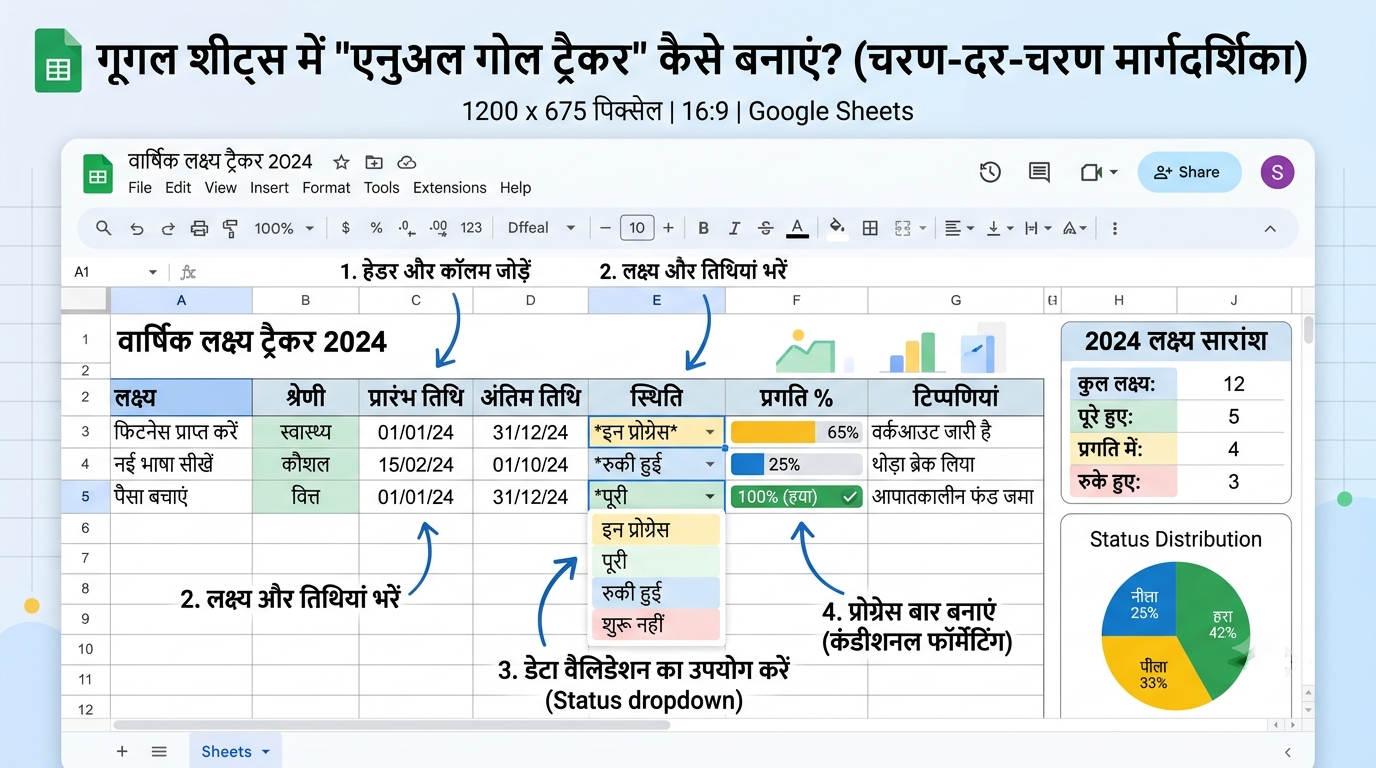
हर साल हम पढ़ाई, करियर, कमाई और बचत के बड़ेबड़े लक्ष्य तय करते हैं, लेकिन कुछ ही महीनों में कई लक्ष्य पीछे छूट जाते हैं।2027 में ऐसा न हो, इसके लिए महंगे ऐप की जरूरत नहीं है।
Google Sheets पर एक आसान Annual Goal Tracker बनाकर आप अपने लक्ष्यों की प्रगति खुद ट्रैक कर सकते हैं।
आखिर हुआ क्या?
नया साल आने से पहले अपने लक्ष्यों की प्लानिंग करना एक अच्छा कदम हो सकता है। लेकिन केवल लक्ष्य लिखना काफी नहीं है। उन्हें पूरा करने के लिए नियमित निगरानी भी जरूरी है।मान लीजिए, आप 2027 में ₹60,000 बचाना चाहते हैं, बैंकिंग की पढ़ाई पूरी करना चाहते हैं और अपनी वेबसाइट पर नियमित लेख प्रकाशित करना चाहते हैं।
अगर इन लक्ष्यों का हिसाब अलगअलग जगह रखते हैं, तो प्रगति समझना मुश्किल हो सकता है। Google Sheets इस जानकारी को एक ही जगह व्यवस्थित करने में मदद करता है।
यह एक स्प्रेडशीट टूल है, जिसमें आप लक्ष्य, समयसीमा, मासिक प्रगति और बाकी काम का रिकॉर्ड रख सकते हैं।
लेकिन असली असर कहाँ पड़ेगा?
इसका सबसे बड़ा फायदा है कि आप अपने लक्ष्य को छोटेछोटे कामों में बाँट सकते हैं।
उदाहरण के लिए, अगर आपका सालाना बचत लक्ष्य ₹60,000 है, तो आपको औसतन हर महीने ₹5,000 बचाने होंगे।इसी तरह, अगर आप एक साल में 120 लेख प्रकाशित करना चाहते हैं, तो हर महीने लगभग 10 लेख तैयार करने होंगे।
Google Sheets में Annual Goal Tracker बनाने के 5 स्टेप
स्टेप 1: नई शीट बनाएं
अपने मोबाइल या कंप्यूटर पर खोलें। एक नई स्प्रेडशीट बनाएं और उसका नाम रखें Annual Goal Tracker 2027।
स्टेप 2: जरूरी कॉलम तैयार करें
पहली पंक्ति में ये हेडिंग लिखें:
- Goal Name
- Category
- Annual
- TargetCurrent
- Progress
- DeadlineStatus
- Completion %
स्टेप 3: अपने लक्ष्य भरें
उदाहरण के लिए, पढ़ाई, बचत, वेबसाइट और नई स्किल सीखने से जुड़े लक्ष्य जोड़ें।
हर लक्ष्य के सामने उसकी समयसीमा और मापने योग्य टारगेट लिखें।स्टेप 4: प्रगति का प्रतिशत निकालेंमान लीजिए, कॉलम C में आपका टारगेट और कॉलम D में मौजूदा प्रगति है।G2 सेल में यह फॉर्मूला डालें:
इसके बाद G कॉलम को Percentage फॉर्मेट में बदल दें। अगर लक्ष्य 100 यूनिट का है और आपने 40 यूनिट पूरे कर लिए हैं, तो प्रगति 40% दिखाई देगी।
ध्यान रखें कि यह फॉर्मूला तभी सही परिणाम देगा, जब टारगेट और प्रगति को एक ही यूनिट में दर्ज किया जाए।
स्टेप 5: रंगों से प्रगति पहचानें
शीट में Conditional Formatting का इस्तेमाल करके अलगअलग रंग तय करें। जैसे पूरा हुआ लक्ष्य हरे रंग में और पीछे चल रहा लक्ष्य लाल रंग में दिखा सकते हैं।
इससे आपको एक नजर में पता चलेगा कि किस काम पर ज्यादा ध्यान देने की जरूरत है।
सोशल मीडिया पर लोग क्यों भड़क गए?
Annual Goal Tracker जैसे टूल को लेकर एक व्यावहारिक बहस हो सकती है।एक तरफ वे लोग हैं जो मानते हैं कि हर काम का रिकॉर्ड रखने से अनुशासन बढ़ता है। दूसरी तरफ ऐसे लोग भी हैं जिन्हें लगता है कि जरूरत से ज्यादा प्लानिंग करने में ही समय निकल जाता है।
दोनों बातों में दम है। स्प्रेडशीट अपने आप लक्ष्य पूरे नहीं करती। उसका फायदा तभी मिलता है, जब आप उसमें दर्ज जानकारी के आधार पर नियमित कार्रवाई करते हैं।
इसलिए शुरुआत में केवल 3 से 5 लक्ष्य रखें और हर सप्ताह उनकी प्रगति अपडेट करें।
अगले 24 घंटे क्यों महत्वपूर्ण हैं?
आपको किसी खास तारीख का इंतजार करने की जरूरत नहीं है। अगले 24 घंटे में ही अपनी पहली शीट तैयार कर सकते हैं।अपने तीन लक्ष्य लिखें, प्रत्येक के लिए समयसीमा तय करें और तय करें कि हर सप्ताह कितना काम पूरा करना है।
रविवार को 10 मिनट निकालकर अपनी प्रगति देखें। अगर कोई लक्ष्य पीछे चल रहा है, तो अगले सप्ताह की योजना में बदलाव करें।
आपके सवाल, सीधे जवाब
1. क्या Google Sheets में Goal Tracker मुफ्त बनाया जा सकता है?
हाँ, व्यक्तिगत इस्तेमाल के लिए Google Sheets में ऐसा ट्रैकर मुफ्त बनाया जा सकता है। इसके लिए अलग से Goal Tracker ऐप खरीदना जरूरी नहीं है।
2. क्या मोबाइल से Annual Goal Tracker बना सकते हैं?
हाँ, आप Google Sheets के मोबाइल ऐप या उपलब्ध वेब इंटरफेस से शीट बना और अपडेट कर सकते हैं।
3. Goal Tracker में कौनसे लक्ष्य रखने चाहिए?
पढ़ाई, करियर, बचत, फिटनेस और नई स्किल सीखने जैसे मापने योग्य लक्ष्य रख सकते हैं। शुरुआत में उन्हीं लक्ष्यों को चुनें जिन्हें आप नियमित रूप से ट्रैक कर सकें।
अब आपकी बारी!
2027 को सिर्फ प्लानिंग का साल नहीं, बल्कि काम पूरा करने का साल बनाइए। अपने लक्ष्य लिखिए, हर सप्ताह प्रगति देखिए और जरूरत के अनुसार अपनी रणनीति बदलिए।
आप 2027 में सबसे पहले कौनसा लक्ष्य पूरा करना चाहते हैं—पैसे बचाना, बैंकिंग की पढ़ाई पूरी करना या ऑनलाइन कमाई बढ़ाना? कमेंट में बताइए।