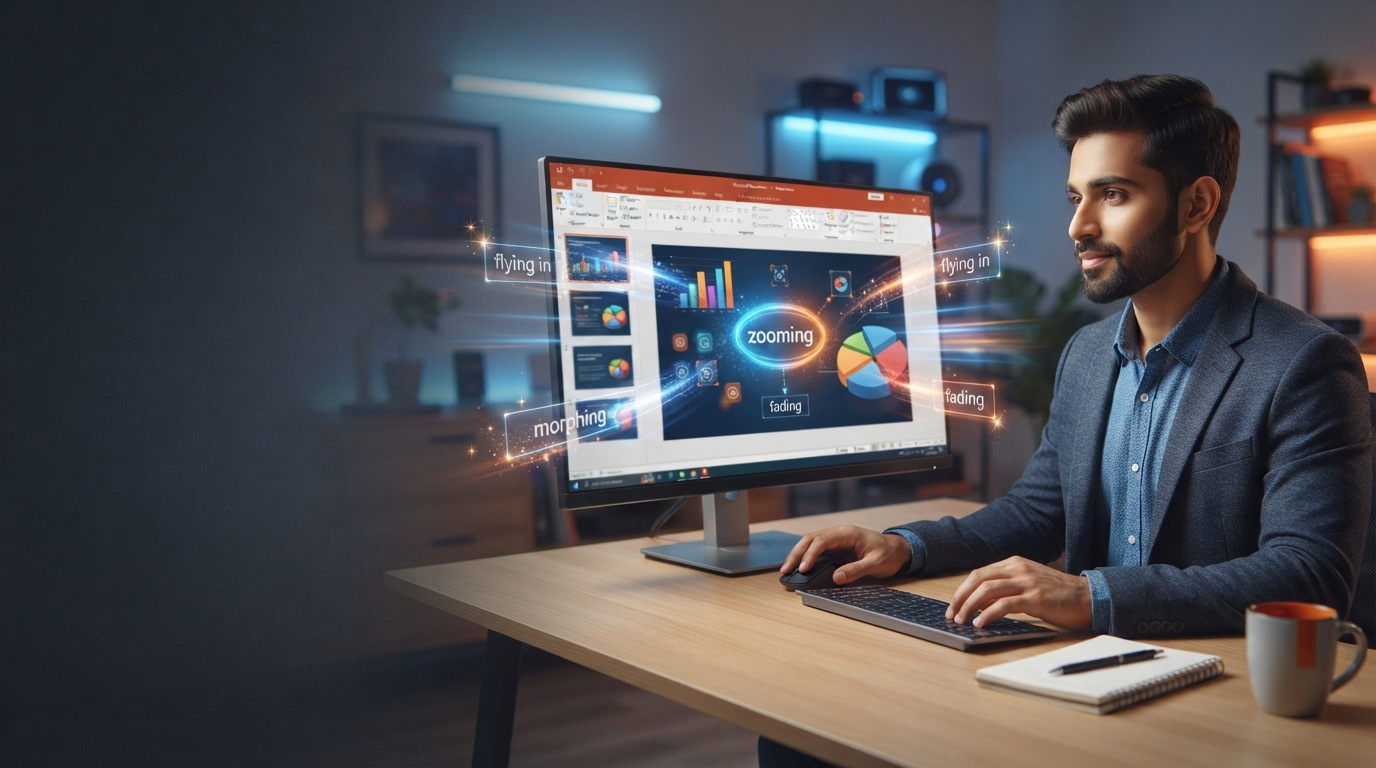
अगर आपकी PowerPoint Presentation देखने वाले बोर हो जाते हैं, तो सिर्फ एक फीचर पूरी स्लाइड का लुक बदल सकता है। सही Animation आपकी बात को ज़्यादा प्रभावशाली और यादगार बना देता है।
आखिर हुआ क्या?
PowerPoint में Animation एक ऐसा फीचर है, जिससे Text, Image, Shape या Chart को अलगअलग इफेक्ट्स के साथ दिखाया जा सकता है।
इससे Presentation केवल जानकारी नहीं देती, बल्कि Audience का ध्यान भी बनाए रखती है।
Animation जोड़ने के लिए सबसे पहले अपनी स्लाइड खोलें और जिस Text या Object पर Effect लगाना है, उसे Select करें। इसके बाद ऊपर दिए गए Animations टैब पर क्लिक करें।
अब आपको Fade, Fly In, Zoom, Wipe और कई दूसरे Effects दिखाई देंगे।
अपनी ज़रूरत के अनुसार कोई भी Effect चुनें और तुरंत उसका Preview देख लें।
लेकिन असली असर कहाँ पड़ेगा?
कई लोग Presentation में बहुत ज़्यादा Animation जोड़ देते हैं, जिससे स्लाइड प्रोफेशनल की जगह बच्चों की प्रोजेक्ट फाइल जैसी दिखने लगती है।
यही सबसे बड़ी गलती है।अगर आप केवल ज़रूरी Points पर हल्का Animation इस्तेमाल करते हैं, तो Audience का फोकस सही जगह बना रहता है।
Job Interview, Office Meeting, College Seminar और Business Pitch में इसका सीधा फायदा मिलता है।दिलचस्प बात यह है कि साधारण Presentation की तुलना में अच्छी Visual Presentation लोगों का ध्यान अधिक समय तक बनाए रख सकती है।
इसलिए Animation केवल सजावट नहीं, बल्कि Communication का हिस्सा भी है।
सोशल मीडिया पर लोग क्यों चर्चा कर रहे हैं?
Instagram और YouTube पर कई Content Creators ऐसे PowerPoint Hacks शेयर कर रहे हैं, जिनकी वजह से लोग मिनटों में प्रोफेशनल PPT बनाना सीख रहे हैं।
एक तरफ लोग Simple Animation को सबसे बेहतर मान रहे हैं, जबकि दूसरी तरफ कुछ यूज़र्स Heavy Effects का इस्तेमाल करते हैं। Presentation Experts की राय है कि कम लेकिन सही Animation हमेशा बेहतर Impression छोड़ता है।
अगले 24 घंटे क्यों महत्वपूर्ण हैं?
अगर आपकी Presentation कल, इस सप्ताह या अगले Interview में इस्तेमाल होने वाली है, तो अभी Practice करना सबसे सही समय है।
Animation लगाने के बाद Preview ज़रूर देखें और Animation Pane से उसकी Speed और Order सेट करें। यही छोटीछोटी सेटिंग्स आपकी PPT को प्रोफेशनल बना देती हैं।
Micro FAQ
Q1. PowerPoint में Animation कहाँ मिलता है? ऊपर मौजूद Animations टैब में सभी Animation Effects उपलब्ध होते हैं।
Q2. सबसे अच्छा Animation कौनसा है? Fade, Appear और Wipe जैसे Simple Effects ज़्यादातर प्रोफेशनल Presentations के लिए बेहतर माने जाते हैं।
Q3. क्या एक स्लाइड में कई Animation लगाए जा सकते हैं? हाँ, लेकिन केवल ज़रूरत के अनुसार। बहुत ज़्यादा Animation Presentation को अव्यवस्थित बना सकता है।
आपकी अगली Presentation कैसी दिखेगी, यह सिर्फ आपके Content पर नहीं बल्कि उसे पेश करने के तरीके पर भी निर्भर करता है।
क्या आपने कभी PowerPoint में Animation का इस्तेमाल किया है, या अभी तक बिना Animation के ही PPT बनाते हैं? अपनी राय कमेंट में ज़रूर बताइए।